
Mettre en ligne vos certificats de diplômes et des traductions sur le site de WES
De nombreux candidats peuvent désormais mettre en ligne des copies de leurs diplômes et traductions dans Mon compte.
Cette procédure n’est pas obligatoire pour toutes les candidatures. Vous pouvez donc ignorer ce message si vous avez déjà soumis vos diplômes et traductions ou s’ils ne figurent pas dans la liste des documents requis.
Remarque : cette fonctionnalité est réservée aux diplômes et traductions. Ne mettez pas en ligne vos relevés de notes ou bulletins scolaires. Les relevés de notes doivent être soumis conformément aux conditions indiquées dans les exigences relatives aux documents.
Commencer
Voici les étapes à suivre pour mettre en ligne vos diplômes et leurs traductions :
- Connectez-vous à Mon compte.
- Accédez à l’historique de votre compte et faites défiler jusqu’à la section « Mettre en ligne des diplômes et traductions ».
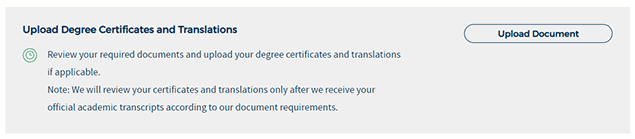
- Cliquez sur Mettre en ligne le document pour commencer.
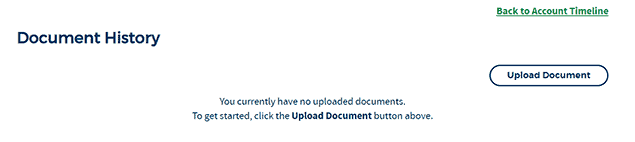
- La page Historique du document s’affichera alors. Tous les fichiers que vous mettez en ligne seront répertoriés ici. Cliquez sur Mettre en ligne le document pour continuer.
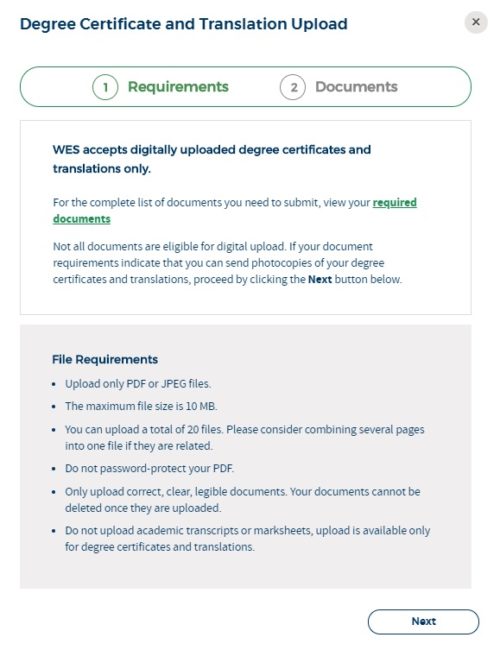
- Une nouvelle fenêtre s’ouvrira et vous permettra de consulter les documents requis avant de mettre en ligne vos diplômes et leurs traductions. Passez en revue cette liste afin de vous assurer que vous mettez en ligne les documents appropriés. Comme indiqué précédemment, ne mettez pas en ligne vos relevés de notes ou bulletins scolaires. Cliquez sur Suivant pour continuer.
- La fenêtre suivante vous permet de glisser-déposer vos fichiers ou de cliquer sur le bouton Parcourir pour les mettre en ligne depuis votre appareil. Une fois que vous avez mis en ligne vos fichiers, n’oubliez pas de cliquer sur Aperçu à côté de chacun d’eux pour vous assurer que vous avez chargé les bons documents et que les images sont claires et de haute qualité. Une fois que vous avez envoyé vos documents, il n’est plus possible de les supprimer. Cochez la case Je comprends, puis cliquez sur Envoyer.
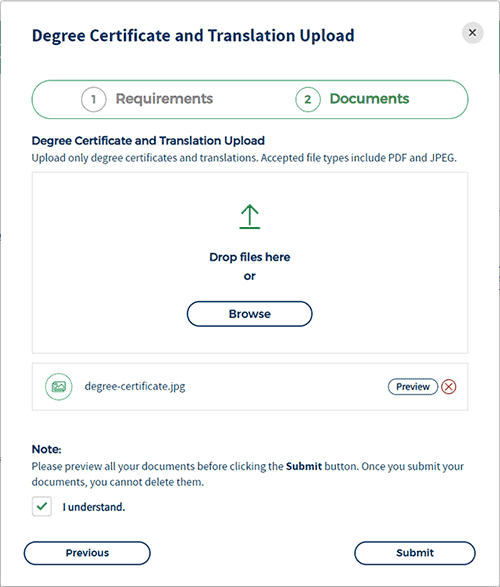
- Une fois qu’un fichier a été mis en ligne avec succès, il apparaîtra dans la fenêtre. Cliquez sur Fermer pour revenir à la liste Historique des documents où tous les documents que vous avez mis en ligne sont répertoriés.

Exigences concernant les fichiers
Veuillez prendre connaissance des exigences suivantes avant de nous transmettre vos documents :
- Chargez uniquement des fichiers au format PDF ou JPEG.
- La taille maximale du fichier est de 10 Mo.
- Vous pouvez mettre en ligne jusqu’à 20 fichiers. Envisagez de regrouper plusieurs pages dans un seul fichier si elles sont liées.
- Ne protégez pas votre fichier PDF avec un mot de passe.
- Ne chargez que des documents corrects, clairs et lisibles. Vos documents ne peuvent pas être supprimés une fois qu’ils ont été mis en ligne.
Remarque : il est possible que le statut de votre compte ne change pas après le chargement de vos fichiers. Nous examinerons vos certificats et traductions uniquement après avoir reçu vos relevés de notes par courrier postal ou électronique, comme indiqué dans la liste des documents requis.
Que faire en cas d’erreur ?
Si une erreur survient lors du chargement des documents, veuillez suivre les instructions ci-dessous
- Une erreur s’est produite : cette erreur peut indiquer que votre session a expiré ou que le chargement a été interrompu pour une raison quelconque. Veuillez vous assurer que vous êtes bien connecté à votre compte et réessayez de mettre en ligne les documents. Si vous rencontrez toujours des difficultés, mais que vous êtes certain que votre fichier est du bon type, de la bonne taille et suffisamment clair, vous pouvez envoyer une copie de votre fichier par fax à WES. Cependant, contactez-nous au préalable pour résoudre votre problème et, si nécessaire, pour vous assurer que nous avons reçu votre fax.
- Type de fichier : il est possible qu’un message d’erreur s’affiche, indiquant : « Le type de fichier que vous avez chargé n’est pas pris en charge. Veuillez charger un fichier au format PDF ou JPEG. » Cela signifie que vous avez chargé un fichier qui n’est pas pris en charge. Veuillez convertir votre fichier au format JPEG ou PDF, puis réessayez de le mettre en ligne.
- Taille : il est possible que vous receviez un message d’erreur indiquant que le fichier que vous avez mis en ligne dépasse la limite de taille de 10 Mo. Dans ce cas, vous devez enregistrer à nouveau votre fichier afin de réduire sa taille, puis le charger à nouveau.
- Qualité de l’image : tous les fichiers doivent être clairs et lisibles. Si le fichier que vous avez mis en ligne ne répond pas à nos normes de qualité d’image, vous devrez obtenir une image plus claire de votre document et réessayer de le charger. Si vous ne voyez pas d’aperçu de votre fichier, veuillez essayer de le charger à nouveau. Toutefois, à moins que vous ne receviez un message d’erreur, cela signifie que votre fichier n’a rencontré aucune erreur connue de notre côté et que vous pouvez le transmettre sans le prévisualiser (si vous êtes certain que le fichier est clair et lisible).
- Fichiers PDF protégés par mot de passe ou incompatibles : si votre fichier PDF est protégé par un mot de passe ou si vous recevez un message d’erreur indiquant que nous ne pouvons pas accéder à votre fichier PDF, veuillez essayer de générer un nouveau fichier PDF ou de convertir votre fichier PDF au format JPEG. Veuillez ensuite le charger à nouveau.
- Doublons ou fichiers différents : si vous chargez en ligne un document qui est une copie exacte d’un document physique que vous avez déjà envoyé par voie postale à WES, cela ne posera aucun problème. Si vous chargez une copie d’un document qui diffère de la version physique du même document que vous avez déjà envoyé par voie postale, cela peut occasionner des retards. Nos évaluateurs devront déterminer quel document est valide pour remplir votre rapport. Nous vous contacterons si nous avons besoin d’informations supplémentaires ou de documents complémentaires afin de compléter votre rapport. De plus, l’ajout de documents entièrement nouveaux après le début de votre évaluation peut entraîner des retards.
Si aucune de ces solutions ne fonctionne, veuillez nous contacter et nous vous aiderons à résoudre le problème que vous rencontrez avec votre fichier.
Lectures connexes


Want to stay in the loop?
Sign up for our Newsletter. We’ll share updates, what we’re learning, and opportunities through our email list.